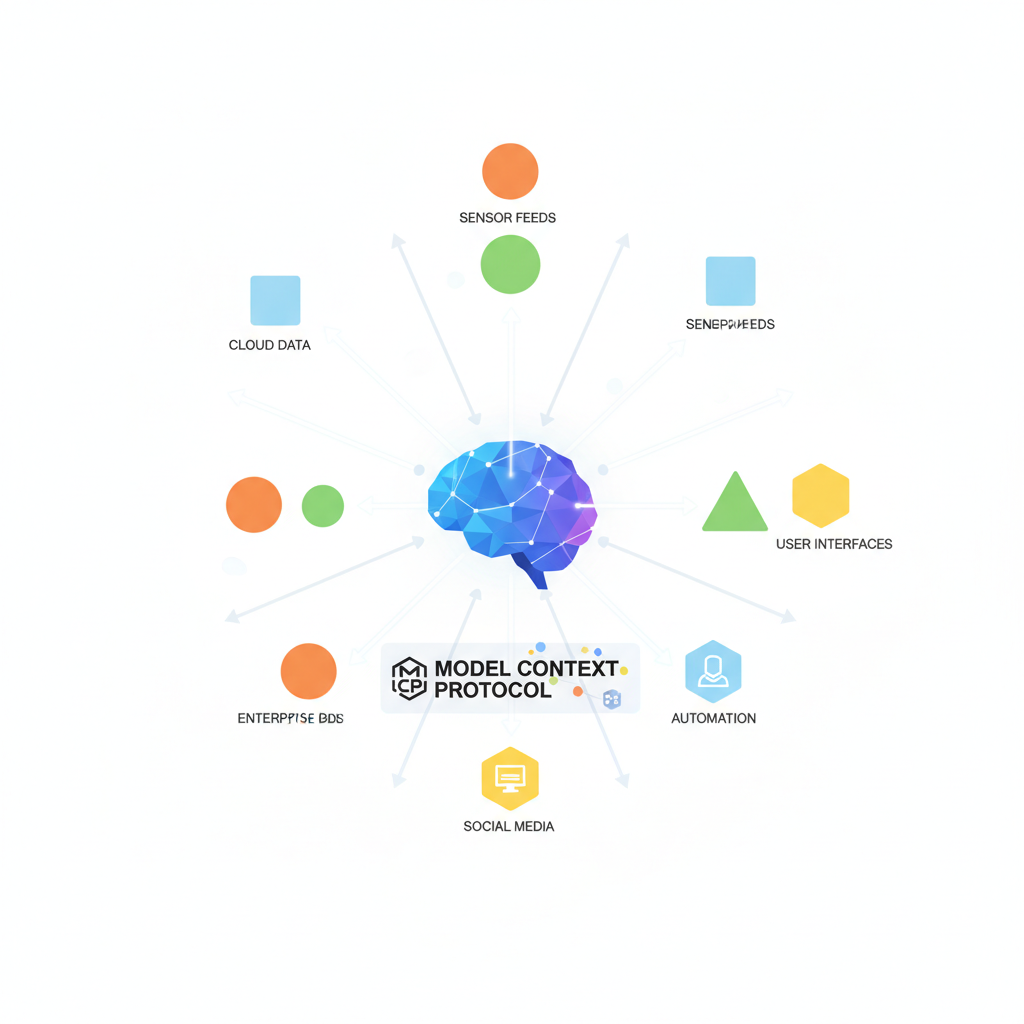
안녕하세요. MCP 설정 방법에 대해 단계별로 아주 쉽게 알려드릴 SEO 전문가입니다. 이론은 알겠는데 막상 설치하려니 막막하셨죠? 터미널 명령어 한 줄부터 설정 파일 수정까지, 그대로 따라만 오세요.
목차 (Quick Navigation)
1. 설치 전 준비사항 (필수 도구)
MCP를 설정하기 위해서는 기본적으로 환경이 갖춰져야 합니다. 아래 3가지를 먼저 준비해 주세요.
- Node.js 설치: 대부분의 MCP 서버는 Node.js 환경에서 작동합니다. (LTS 버전 권장)
- Claude 데스크탑 앱: 웹 브라우저가 아닌 데스크탑용 앱이 필요합니다.
- 코드 에디터: VS Code나 메모장 등 JSON 파일을 수정할 수 있는 도구가 필요합니다.
2. 1단계: Claude 데스크탑 앱 설치
현재 MCP 환경을 가장 완벽하게 지원하는 것은 Claude Desktop입니다. 앤스로픽(Anthropic) 공식 홈페이지에서 자신의 운영체제(Windows/Mac)에 맞는 버전을 다운로드하여 설치하세요. 설치 후 로그인을 완료해야 다음 단계로 진행할 수 있습니다.
3. 2단계: MCP 설정 파일(JSON) 수정하기
이 부분이 가장 핵심입니다. Claude 앱이 어떤 외부 도구와 연결될지 정의하는 claude_desktop_config.json 파일을 찾아야 합니다.
파일 경로:
– Windows:
– Mac:
– Windows:
%APPDATA%\Anthropic\Claude\claude_desktop_config.json– Mac:
~/Library/Application Support/Anthropic/Claude/claude_desktop_config.json파일을 열고 아래와 같이 mcpServers 항목을 추가합니다 (구글 검색 서버 예시):
{
  "mcpServers": {
    "google-search": {
      "command": "npx",
      "args": ["-y", "@modelcontextprotocol/server-google-search"]
    }
  }
}
4. 3단계: MCP 서버 연결 확인 및 실행
설정 파일을 저장했다면 Claude 데스크탑 앱을 완전히 종료 후 재시작하세요. 오른쪽 하단 혹은 메시지 입력창 근처에 콘센트 모양 아이콘(🔌)이 나타나면 성공적으로 연결된 것입니다. 이제 AI에게 “구글에서 최신 MCP 뉴스를 검색해 줘”라고 명령해 보세요!
자주 발생하는 오류 및 FAQ
Q1. 콘센트 아이콘이 보이지 않아요.
A. JSON 파일의 문법(쉼표, 중괄호 등)이 틀렸을 가능성이 큽니다. JSON Validator 사이트에서 오타를 확인해 보세요.
A. JSON 파일의 문법(쉼표, 중괄호 등)이 틀렸을 가능성이 큽니다. JSON Validator 사이트에서 오타를 확인해 보세요.
Q2. ‘npx’ 명령어를 찾을 수 없다고 나옵니다.
A. Node.js가 정상적으로 설치되지 않았거나 환경 변수 설정이 되지 않은 경우입니다. Node.js를 재설치하세요.
A. Node.js가 정상적으로 설치되지 않았거나 환경 변수 설정이 되지 않은 경우입니다. Node.js를 재설치하세요.
Q3. 여러 개의 서버를 동시에 쓸 수 있나요?
A. 네, JSON 파일 내의
A. 네, JSON 파일 내의
mcpServers 객체 안에 여러 개의 서버 정보를 나열하면 됩니다.💡 전문가의 한 줄 평: MCP 설정의 90%는 오타 확인입니다. 경로와 괄호 하나만 주의하면 여러분의 AI는 진정한 슈퍼 컴퓨터가 될 것입니다!
설정 중 막히는 부분이 있나요? 댓글로 오류 메시지를 남겨주시면 바로 도와드리겠습니다!